คู่มือการติดตั้งโปรแกรมสำหรับการสนับสนุนระยะไกล (Remote Support Software Installation Guide)
คู่มือการติดตั้งโปรแกรมสำหรับให้ทีมซัพพอร์ตเข้าควบคุมเครื่องจากระยะไกล

รายการดาวน์โหลด
Preconfigured RustDesk
ตัวติดตั้ง RustDesk ที่ตั้งค่า relay server ไว้แล้ว
| Architecture | Windows | Mac |
|---|---|---|
| x86-64 (64-bit) | EXE | Intel Chip |
| AArch64 (ARM64) | Apple Silicon Chip |
ขั้นตอนสำหรับ "ผู้รับ" การสนับสนุน
-
ดาวน์โหลด Preconfigured RustDesk ที่ตรงกับแพลตฟอร์มคอมพิวเตอร์ของท่าน จากหัวข้อ รายการดาวน์โหลด
-
แตกไฟล์
rustdesk-1.4.6.zipจะได้ไฟล์โปรแกรมนามสกุล.exe(Windows) หรือ.dmg(Mac) แบบมีARCHITECTURE-host=VALUE,key=VALUEเป็นส่วนหนึ่งของชื่อไฟล์ ทั้งนี้ ห้ามเปลี่ยนชื่อไฟล์โดยเด็ดขาด มิฉะนั้นจะไม่สามารถใช้งานได้ -
เปิดโปรแกรม
-
แจ้ง
IDที่ตำแหน่งซ้ายบนของโปรแกรมแก่ผู้ให้การสนับสนุน ตัวอย่างเช่น 1333902093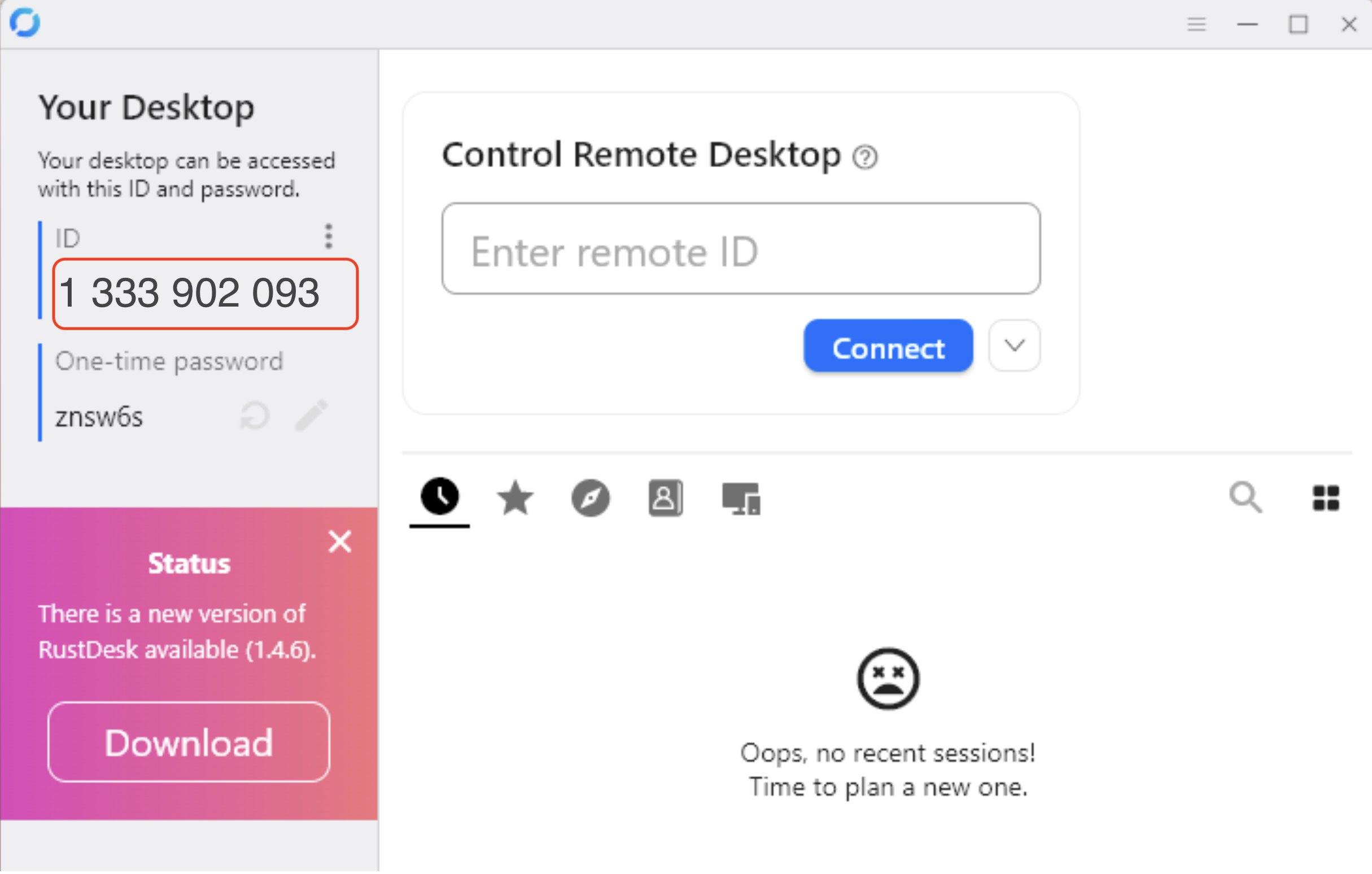
-
เมื่อปรากฎหน้าต่างดังภาพ ให้ท่านกดปุ่ม
Acceptเพื่อยินยอมให้ผู้ให้การสนับสนุนเข้าถึงเครื่องคอมพิวเตอร์ของท่านได้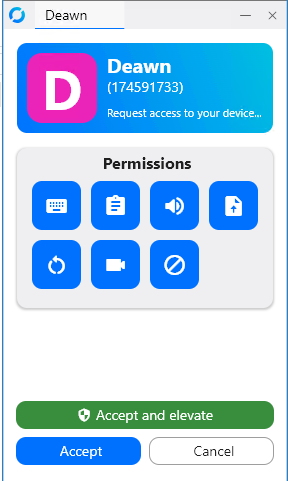
-
เมื่อเสร็จสิ้นกิจกรรมสนับสนุนแล้ว ให้ท่านกดปุ่ม
Disconnectบนหน้าต่างดังภาพ เพื่อยุติการเชื่อมต่อ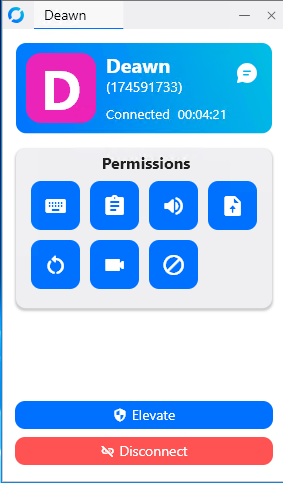
-
ปิดโปรแกรม เป็นอันสิ้นสุด
ขั้นตอนสำหรับ "ผู้ให้" การสนับสนุน
-
ดาวน์โหลด Preconfigured RustDesk ที่ตรงกับแพลตฟอร์มคอมพิวเตอร์ของท่าน จากหัวข้อ รายการดาวน์โหลด
-
แตกไฟล์
rustdesk-1.4.6.zipจะได้ไฟล์โปรแกรมนามสกุล.exe(Windows) หรือ.dmg(Mac) แบบมีARCHITECTURE-host=VALUE,key=VALUEเป็นส่วนหนึ่งของชื่อไฟล์ ทั้งนี้ ห้ามเปลี่ยนชื่อไฟล์โดยเด็ดขาด มิฉะนั้นจะไม่สามารถใช้งานได้ -
เปิดโปรแกรม
-
สอบถาม
IDจากผู้รับการสนับสนุน เพื่อนำมากรอกที่ช่องControl Remote Desktopแล้วกดปุ่มConnectดังภาพ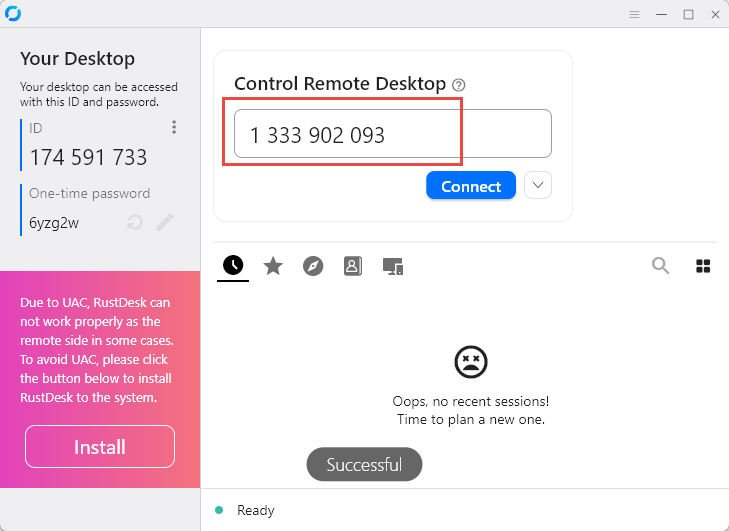
-
แจ้งผู้รับการสนับสนุนให้กดปุ่ม
Acceptเพื่อยอมรับการเชื่อมต่อ -
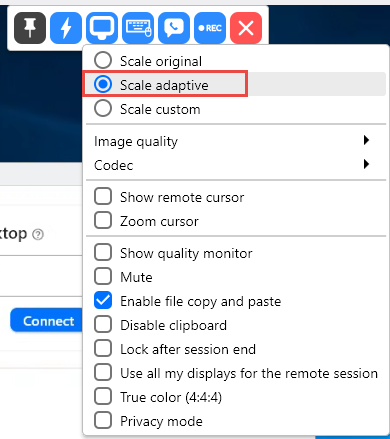
(เกร็ดเสริม) เมื่อเข้าถึงหน้าจอของผู้รับการสนับสนุนได้แล้ว ให้ท่านกดปุ่ม
Display Settingsแล้วเลือกScale adaptiveดังภาพ เพื่อให้โปรแกรมแสดงผลในอัตราส่วนที่กระชับกับจอภาพของท่าน
-
เมื่อเสร็จสิ้นกิจกรรมสนับสนุนแล้ว ให้ท่านกดปุ่ม
Closeดังภาพ เพื่อยุติการเชื่อมต่อ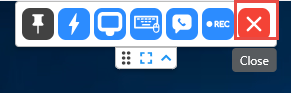
-
ปิดโปรแกรม เป็นอันสิ้นสุด